dimanche 21 juillet 2013

Tutoriel 03 : Monter une cle USB

Pour monter une clé usb ou disque dur nous avons besoin du paquet ntfs-3g  :

 sudo apt-get install ntfs-3g

 On va créer un lecteur permanent exemple dans le dossier media

sudo mkdir -p /media/usbkey

On configure les droits dans le lecteur en fonction des besoins.

sudo chmod -R 755 /media/usbkey

puis
sudo blkid

 Une liste de périphériques s’affichent, a la ligne /dev/sda1 noté l' UUID .


Maintenant qu’on connais l’ UUID de notre clé usb , on va spécifier au rpi de lier à chaque démarrage cette id au dossier qu’on à créé spécialement pour lui (/media/usbkey).
On édite pour ça le fichier /etc/fstab :

sudo nano /etc/fstab


 et on ajoute a la fin la ligne

UUID=F21843B31843759F       /media/disque2To ntfs-3g   defaults       0       2


Puis on sauvegarde et on reboot

sudo reboot


et voila votre cle ou disque dur est fonctionnel a chaque démarrage.
Pour le vérifier tapez la commande :

cd/media/keyusb && ls

Bien entendu pour voir ce qu'il y a dedans votre support ne devra pas etre vide...

Tutoriel 04 : installer une serveur web

samedi 20 juillet 2013

Tutoriel 02 : se connecter en SSH

  L’accès a distance a votre RPI peut être intéressant en fonction de votre utilisation.
D'ou ce tuto simple pour une connexion en SSH .

- Récupérer Putty téléchargeable Ici.


Il vous faut aussi connaitre votre adresse IP de votre RPI, pour cela 
 tapez la commande  ifconfig pour avoir la page suivante.


Votre adresse ip se trouve sur la ligne  inet adresse : suivi de votre ip.

Reste plus qu'a remplir l'ip dans le champs Host Name  , Port a 22 (par défaut) et connection type SSH puis  Open.

Et voila vous etes connecté a distance..

Maintenant je vous propose de modifier votre Port par un numéro de Port que vous n'utilisez pas, ceci par :

 - lancer l'éditeur de texte  nano pour modifier la ligne Port 22 par le Port que vous souhaitez.

sudo nano /etc/ssh/ssh_d config 
changer votre numero de Port et enregistrer.

A votre prochaine connection SSH mettez votre nouveau numero de Port.

Tutoriel 3 : monter une cle usb.


vendredi 19 juillet 2013

Tutoriel 01 : Installer et configurer le Raspberry Pi.

Il existe plusieurs OS a installer , moi personnellement je suis partis sur l'OS raspian “wheezy”.
Pour la suite des tutoriels, je vous conseille d'en faire de même; par la suite vous pourrez  installer l'OS de votre choix.

- Télécharger en 1er  raspian “wheezy” ici : http://www.raspberrypi.org/downloads
 Décompresser l'archive zip téléchargé.


- Préparation de la carte SD  sous windows (j'ai opté pour une 8Go a vous de voir ,minimum 4Go) .
    Pour cela j'utilise Win32DiskImager  téléchargeable ici : win32diskimager


    Connecter votre carte SD dans un lecteur de carte approprié puis,  dans le poste de travail récupérer la lettre du lecteur correspondant à la carte SD que vous venez d'insérer.


     Faire un clique droit sur l’icône Win32DiskImager.exe et choisissez "Exécuter en tant qu'administrateur".
 

     Parcourir l'ordinateur jusqu'à l'emplacement du fichier : 2013-05-25-wheezy-raspbian.img et enregistrer.


   Vérifier que dans Device la lettre du lecteur trouvée dans le poste de travail (J: par exemple) puis cliquer sur  "Write" pour permettre l'écriture.


    Pour finir, cliquer sur  "Yes" et patienter le temps de l'écriture sur votre carte SD.


    Voila votre carte est prête  .

Maintenant inséré la dans le raspberry pi , branché votre cable HDMI et alimenté votre Raspberry.


Au 1er démarrage vous tombez sur l'écran de configuration du Raspberry Pi.


La premiére chose à faire est d'utiliser tout l'espace de la carte SD, en utilisant le menu expand_filesystem.
Il faut ensuite changer le mot de passe de l'utilisateur dans le menu change_User Password, configurer le clavier dans Internationalisation Option.


Nous allons passer le clavier qwerty en azerty .

 
Sélectionnez alors Generic 105-key (intl) PC puis  Other puis French puis French puis The default for the keyboard layout  puis No compose key  puis  No.

  Votre clavier est donc maintenant normalement en français, n’hésitez pas a rebooter si la modif n’a pas été prise en compte tout de suite.

Notez que sur ce panneau bleu de configuration  (accessible a tous moment depuis la ligne de commande  sudo raspi-config” 


 Vous avez de nombreuses configurations importantes à faire comme le réglage de la langue du systeme  (option change_locale Set locale)  le fuseau horaire  (option change_timezone Set timezone ) etc..


  Tutoriel 2 : se connecter en SSH.

lundi 9 avril 2012

Faire clignoter une Led

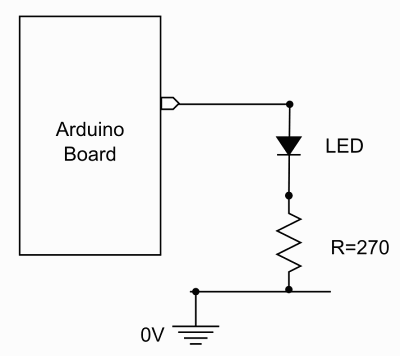
Il vous faudra une Led et une résistance d'environ 270 ohms.

Voici les schémas de montage:


Voici le programme à insérer dans l'arduino :

 // --- Programme Arduino ---
// par X. HINAULT - 2010

// --- Que fait ce programme ? ---
/* Fait clignoter une LED*/

// --- Circuit à réaliser ---
// Connecter une LED en série avec résistance sur la broche 2 (configurée en sortie)

// --- Inclusion des librairies utilisées ---
// ...

// --- Déclaration des constantes ---
// ...

// --- constantes des broches ---

const int LED=2; //declaration constante de broche

// --- Déclaration des variables globales ---
// ...

// --- Initialisation des fonctionnalités utilisées ---
// ...

//**************** FONCTION SETUP = Code d'initialisation *****
// La fonction setup() est exécutée en premier et 1 seule fois, au démarrage du programme

void setup()   { // debut de la fonction setup()

// --- ici instructions à exécuter au démarrage ---

 pinMode(LED, OUTPUT); //met la broche en sortie


} // fin de la fonction setup()
// ********************************************************************************

//*************** FONCTION LOOP = Boucle sans fin = coeur du programme *************
// la fonction loop() s'exécute sans fin en boucle aussi longtemps que l'Arduino est sous tension

void loop(){ // debut de la fonction loop()

// --- ici instructions à exécuter par le programme principal ---

digitalWrite(LED,HIGH); // met la broche au niveau haut (5V) – allume la LED

delay(500); // pause de 500 millisecondes (ms)

digitalWrite(LED,LOW); // met la broche au niveau bas (0V) – éteint la LED

delay(500); // pause de 500ms

} // fin de la fonction setup()
// ********************************************************************************

// --- Fin programme ---


0 commentaires:


Enregistrer un commentaire